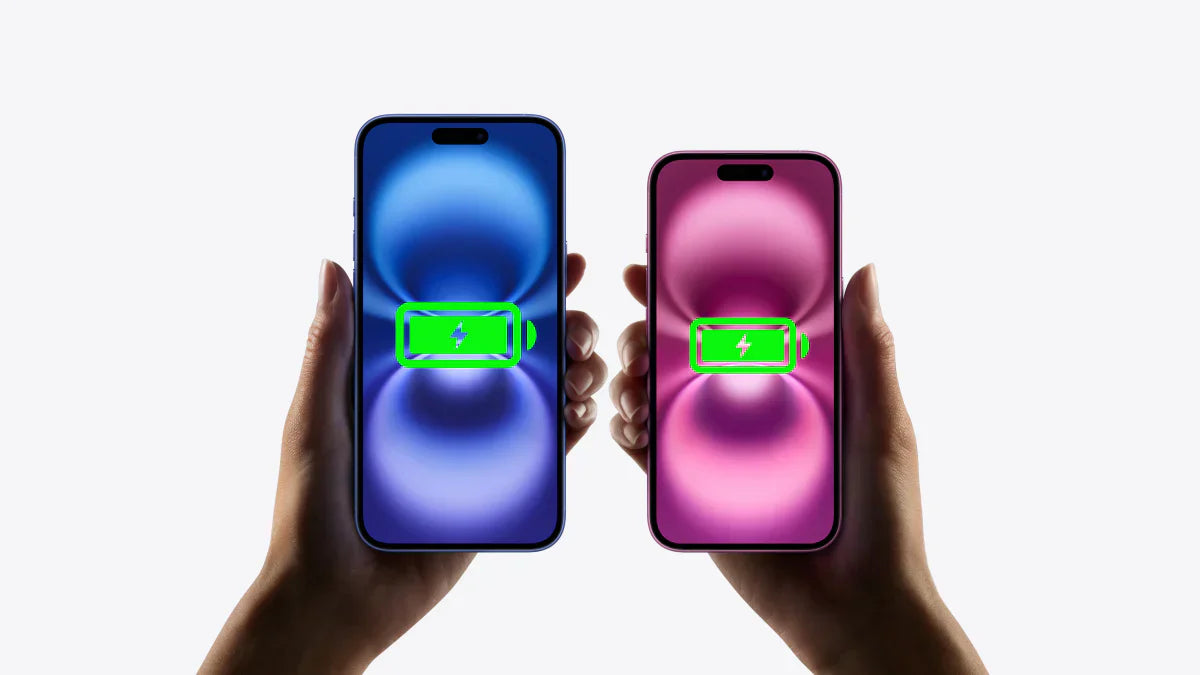
Apples neuestes iOS 26 Update brachte neue Funktionen, verbesserte Sicherheit und ein besseres Energiemanagement – doch für einige Nutzer führte es auch zu frustrierenden Ladeproblemen. Berichte über iPhone lädt nicht nach iOS 26 Update, MagSafe das nicht funktioniert, Qi2 kabelloses Laden das nicht funktioniert und iOS 26 langsames Laden tauchen in Apple-Foren und Tech-Communities auf.
Wenn Sie einer der unglücklichen Nutzer sind, die mit diesen iOS 26 Ladeproblemen zu kämpfen haben, müssen Sie noch nicht in Panik geraten oder zum Servicecenter eilen. In diesem Leitfaden werden wir die häufigsten Ladeprobleme nach dem iOS 26 Update aufschlüsseln, warum sie auftreten, wie man sie behebt und wie man sie in Zukunft verhindert.
Häufige iOS 26 Ladeprobleme, die Nutzer melden
Basierend auf frühem Feedback von iPhone-Besitzern sind dies die häufigsten iOS 26 Ladeprobleme:
1. iPhone lädt nicht nach iOS 26 Update
Der alarmierendste Fall ist, wenn Ihr iPhone nach dem Update überhaupt nicht mehr lädt. Dies könnte an Software-Fehlern, einer strengeren Zubehör-Authentifizierung oder sogar an Hintergrundprozessen liegen, die das Laden blockieren.
2. MagSafe-Laden funktioniert nicht
Einige Nutzer berichten, dass MagSafe-Ladegeräte entweder nicht richtig verbinden oder nach einigen Sekunden nicht anfangen zu laden.
3. Qi2 kabelloses Laden funktioniert nicht
iOS 26 sollte die Qi2-Kompatibilität verbessern, aber einige Nutzer stellten fest, dass ihre Qi2 kabellosen Ladegeräte nicht initialisierten oder eine instabile Leistung lieferten.
4. iOS 26 lädt langsam
Selbst wenn das Laden funktioniert, ist das langsame Laden unter iOS 26 zu einer großen Beschwerde geworden, insbesondere für diejenigen, die Schnellladeadapter und -kabel verwenden, die zuvor unter iOS 18 einwandfrei funktionierten.
Warum lädt mein iPhone nach dem iOS 26 Update nicht?
Wenn das iPhone nach dem iOS 26 Update nicht lädt, ist die Ursache oft komplexer als nur ein defektes Kabel. Mögliche Gründe sind:
- Änderungen bei der Zubehör-Authentifizierung: iOS 26 kann nicht zertifizierte Kabel und Ladegeräte ablehnen.
- Hintergrundsystemaufgaben: Direkt nach einem Update führt iOS Indizierungs- und Optimierungsprozesse aus, die das Telefon erhitzen und das Laden verlangsamen oder pausieren.
- Thermischer Schutz: Wenn Ihr iPhone zu warm ist, kann iOS das Laden verzögern, bis die Temperatur sinkt.
- Fehler beim kabellosen Laden: Frühe Versionen von iOS-Updates enthalten manchmal kleine Kompatibilitätsfehler beim kabellosen Laden.
- Probleme bei der Batterie-Kalibrierung: Das Update kann das Batteriemanagementsystem verwirren, sodass es so aussieht, als würde Ihr Telefon nicht laden.
iOS 26 Ladeprobleme Schritt für Schritt beheben
Gehen wir jede Behebungsmethode im Detail durch. Jeder Schritt enthält mehr als 100 Wörter, um Sie gründlich zu leiten.
1. Überprüfen Sie Ihr Ladezubehör
Stellen Sie zunächst sicher, dass Ihr Kabel und Adapter von Apple zertifiziert sind und den Spezifikationen Ihres iPhones entsprechen. Viele iOS 26 Ladeprobleme treten auf, weil nicht zertifiziertes Zubehör nach dem Update abgelehnt wird.
Versuchen Sie, ein zertifiziertes Ladegerät zu verwenden – wie das von Apple oder von vertrauenswürdigen Marken wie Veger, die hochwertige Powerbanks und kabellose Ladegeräte anbieten, die mit den neuesten iPhones und iOS-Versionen kompatibel sind. Vegers kabellose Ladegeräte unterstützen Qi- und Qi2-Standards und liefern zuverlässiges und schnelles Laden mit Sicherheitsfunktionen, um Unterbrechungen zu minimieren.
Wenn Sie MagSafe oder Qi2 kabelloses Laden verwenden, halten Sie das Ladegerät sauber und richten Sie Ihr Gerät richtig aus, um ein reibungsloses Laden zu gewährleisten.
2. Starten Sie Ihr iPhone neu
Ein einfacher Neustart kann temporäre Softwarefehler beheben. Halten Sie die Ein-/Aus-Taste und die Lautstärketaste gedrückt, bis der Schieberegler erscheint, und schalten Sie Ihr Telefon dann aus. Warten Sie mindestens 30 Sekunden, bevor Sie es wieder einschalten. Dadurch werden zwischengespeicherte Systemdaten gelöscht, die möglicherweise die Ladeerkennung blockieren. Viele Berichte über iPhone lädt nicht nach iOS 26 Update werden bereits durch einen Neustart behoben.
3. Alle Einstellungen zurücksetzen
Wenn ein Neustart nicht funktioniert, versuchen Sie, die Einstellungen Ihres iPhones zurückzusetzen, ohne Daten zu löschen. Gehen Sie zu Einstellungen > Allgemein > iPhone übertragen oder zurücksetzen > Zurücksetzen > Alle Einstellungen zurücksetzen. Dadurch werden die Standard-Systempräferenzen wiederhergestellt, was Ladeprotokoll-Fehler beheben kann, die durch das Update entstanden sind. Keine Sorge – Ihre Fotos und Dateien bleiben sicher.
4. Versuchen Sie kabelgebundenes Laden, wenn kabelloses Laden fehlschlägt (und umgekehrt)
Wenn das kabellose Qi2- oder MagSafe-Laden nicht funktioniert, wechseln Sie zu einer kabelgebundenen Verbindung, um festzustellen, ob das Problem hardware- oder softwarebedingt ist. Wenn das kabelgebundene Laden einwandfrei funktioniert, könnte der Fehler in den kabellosen Protokollen liegen, die in iOS 26 eingeführt wurden. Wenn das kabelgebundene Laden nicht funktioniert, ist das Problem wahrscheinlich umfassender – möglicherweise eine Zubehörablehnung oder ein tiefergreifender Softwarefehler.
5. Auf den neuesten iOS 26 Patch aktualisieren
Apple veröffentlicht oft kleine nachfolgende Patches nach einem größeren iOS-Update, um Fehler wie langsames Laden unter iOS 26 oder Ladefehler zu beheben. Gehen Sie zu Einstellungen > Allgemein > Softwareupdate, um nach der neuesten Version zu suchen. Installieren Sie diese über WLAN, während Ihr Gerät zu mindestens 50 % geladen ist.
6. Energiesparmodus für schnelleres Laden verwenden
Wenn sich das Laden nach dem Update langsam anfühlt, kann das Aktivieren des Energiesparmodus helfen, indem Hintergrundaufgaben begrenzt werden. Gehen Sie zu Einstellungen > Batterie > Energiesparmodus und schalten Sie ihn ein. Dies reduziert die Systemlast und leitet mehr Strom an den Akku statt an aktive Prozesse.
7. Eine DFU-Wiederherstellung durchführen (Fortgeschritten)
Wenn nichts davon funktioniert, kann eine DFU-Wiederherstellung (Device Firmware Update) die Firmware zurücksetzen und iOS komplett neu installieren. Dies kann tiefe Systemfehler beheben, die das iPhone nach dem iOS 26 Update nicht laden lassen. Denken Sie daran, Ihr iPhone vorher zu sichern, da dabei alle Daten gelöscht werden.
Lesen Sie mehr in unserem Leitfaden: iPhone lädt nicht – so beheben Sie das Problem
Wie man iOS 26 Ladeprobleme in Zukunft verhindert
Nachdem Sie Ihre iOS 26 Ladeprobleme behoben haben, lohnt es sich, Maßnahmen zu ergreifen, um diese in Zukunft zu vermeiden:
- Verwenden Sie immer zertifizierte Ladegeräte und Kabel von vertrauenswürdigen Marken.
- Halten Sie Ihr iOS auf dem neuesten Patch-Stand.
- Vermeiden Sie das Laden bei extremen Temperaturen.
- Starten Sie Ihr iPhone gelegentlich neu, um Hintergrundfehler zu beseitigen.
- Verwenden Sie eine zuverlässige Powerbank, wie die Modelle von Veger, für stabiles Laden unterwegs.
FAQs zu iOS 26 Ladeproblemen
Ist ein Neustart oder eine DFU-Wiederherstellung nach dem iOS 26 Update notwendig?
Nicht immer. Bei den meisten iOS 26 Ladeproblemen reicht ein Neustart aus. Eine DFU-Wiederherstellung sollte nur verwendet werden, wenn einfachere Lösungen fehlschlagen.
Kann ich auf iOS 18 downgraden?
Apple stellt das Signieren älterer Versionen normalerweise kurz nach der Veröffentlichung eines größeren Updates ein. Sofern iOS 18 nicht noch signiert wird, können Sie offiziell nicht downgraden.
Kann kabelloses Qi-Laden das Portproblem umgehen?
Ja, wenn Ihr Problem nur den Ladeanschluss betrifft. Wenn der Fehler jedoch im Energiemanagementsystem liegt, kann auch kabelloses Laden fehlschlagen.
Fazit
Wenn Sie mit einem iPhone das nach dem iOS 26 Update nicht lädt, MagSafe-Problemen oder langsamen Laden unter iOS 26 zu kämpfen haben, sollten die oben genannten Lösungen Ihr Gerät ohne teure Reparaturen wieder in Gang bringen.
Um das Risiko zukünftiger Ladeprobleme zu reduzieren, sollten Sie zuverlässiges Zubehör wie Veger Powerbanks und tragbare Ladegeräte in Betracht ziehen, die auf Kompatibilität und sichere Stromversorgung ausgelegt sind – ideal, um Ihr iPhone während langer Tage oder Reisen mit Strom zu versorgen.
Durch Befolgen dieser Schritte können Sie Ihr Ladeerlebnis reibungslos gestalten und unnötige Ausfallzeiten vermeiden, selbst bei großen iOS-Updates.